

No hay excusa, querido compañerito (a) de letras: tus libros no comprados en Amazon también merecen un lugar en tu Kindle. Te traigo una guía con todo lujo de detalles y pasos, para que domines el proceso como una escritora marquesa.
¿No tienes kindle? ¡No importa!
Aquí te explico con lujos y detalles como instalar la aplicación y convertir cualquier dispositivo digital en un lector de libros Kindle.

¿Qué es “Send to Kindle”?
Es el servicio personal de Amazon que te permite enviar documentos a tu Kindle vía web, aplicación de escritorio o correo electrónico, almacenarlos en tu biblioteca de Amazon y sincronizarlos con cualquier dispositivo o app Kindle. También permiten formatos como PDF, DOC/DOCX, EPUB, TXT, RTF, HTML, PNG, JPEG, GIF, BMP, como verás, hay muchas opciones. ♥
¿Cómo Configura tu Kindle para enviar tus archivos PDF, DOC y EPUB? (la base del traspaso)
a) Localiza tu correo «@kindle.com»
- Ve a Amazon → “Cuenta y listas” → “Contenido y dispositivos” → pestaña “Dispositivos”.
- Selecciona tu Kindle; ahí verás su dirección de correo tipo
tunombre@kindle.com
b) Autoriza tu dirección de correo
- Dentro de esa misma sección, entra en Preferencias → Ajustes de Documentos Personales.
- Añade tu email personal, desde el cual enviarás los archivos.
¿Cuáles son los Métodos para enviar tus archivos PDF, DOC y EPUB directamente a tu kindle?
#1 Por correo electrónico
Este método es sencillo y directo:
- Abre tu cliente de email (Gmail, Outlook, etc.).
- Adjunta tu archivo (PDF, DOC, EPUB…).
- Envíalo a tu dirección
@kindle.com.- Tip: pon “convert” COMO asunto si quieres que convierta automáticamente un PDF en un formato reflowable compatible con Kindle Amazon Kindle Direct.
- Verás un correo de confirmación; haz clic para autorizar la transferencia (solo al primer envío).
- Asegúrate de que tu Kindle tenga internet y sincronízalo (en ajustes → sincronizar).
📋 Limitaciones:
- Hasta 25 archivos por email, peso máximo total: 50 MB.
- Si tienes documentos más pesados, conviene comprimirlos en ZIP (Amazon descomprime y convierte).
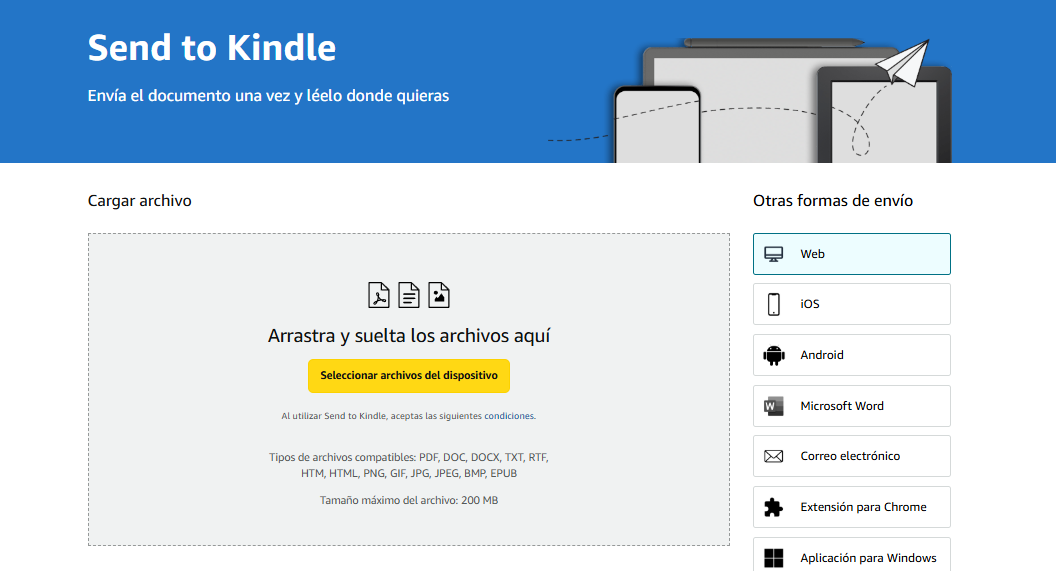
#2 Mediante la web: “Send to Kindle for Web” (esta es mi favorita)
- Accede al [enlace oficial] que proporcionas:
https://www.amazon.com/-/es/sendtokindle - Haz clic en la zona amarilla o arrastra tus archivos (PDF, EPUB, DOC…).
- Selecciona el dispositivo destino.
- El sistema convertirá e importará los archivos a tu biblioteca.
#3 Usando la aplicación de escritorio
Disponible para Windows y Mac:
- Descarga e instala “Send to Kindle” desde Amazon (Windows o Mac)
- Inicia sesión con tu cuenta Amazon.
- Usa el botón “Enviar a Kindle” o arrastra archivos directamente a la app.
- O incluso puedes hacer clic derecho sobre el archivo → “Enviar a Kindle”.
- Visualiza y selecciona el dispositivo destino y envía. El archivo se sube, convierte y se añade a tu librería.
#4 Desde móviles (app Kindle iOS/Android)
- Abre cualquier app donde tengas el archivo (e‑mail, gestor de archivos).
- Pulsa “Compartir” → selecciona “Kindle” o “Enviar a Kindle”.
- El archivo se importa directamente a tu app Kindle y luego, si utilizas Kindle físico, se sincroniza .
(Relativamente más complicado que el correo, así que solo si ya estás en el móvil.)
Formatos compatibles y cómo actúan
Estos son aceptados directamente:
- EPUB → convertido a formato Kindle (AZW3, KFX)
- PDF → se puede conservar como “imagen” o convertirse si pones “convert”
- DOC/DOCX, RTF, HTML, TXT → convertidos automáticamente
- Imágenes: PNG, JPEG, GIF, BMP también son convertibles
Nota: Los formatos heredados (MOBI/AZW) ya no son compatibles vía Send to Kindle; el sistema prefiere EPUB.
Métodos alternativos: USB y calibre
Conexión USB (manual)
- Conecta tu Kindle por USB a tu ordenador.
- En el explorador, abre la carpeta
documents. - Copia y pega el archivo (sin conversión).
- Desconéctalo con seguridad.
- Funciona para archivos grandes sin límite de tamaño.
- No se agregan a tu nube Kindle ni se convierten automáticamente.
Usando calibre
Calibre es la herramienta más potente para convertir formatos (EPUB, MOBI, AZW3, etc.)
- Importa tu EPUB a calibre.
- Elige formato de salida (AZW3 o KFX).
- Puedes configurar el envío por email directamente a tu Kindle.
- Envía el archivo ya convertido → se verá impecable y compatible.
Otros consejos importantes:
- Si envías un PDF y quieres poder ajustar el tamaño de letra, pon “convert” como asunto.
- ¿Archivos enormes o mil PDFs? Usa USB o ZIP.
- ¿Quieres EPUBs bien formateados? Usa calibre antes de enviar.
- Comprueba siempre que tus documentos estén en la carpeta correcta (
documentsen USB) o en la librería Kindle online. - Si no aparecen en la nube, entra en Contenido y dispositivos y sincroniza manualmente.
Resumen de todos métodos para enviar PDF. DOC y EPUB directamente a tu kindle
| Método | Ventajas | Desventajas |
|---|---|---|
Correo a @kindle.com | Fácil, solo email | Límite 50 MB y 25 archivos; necesita internet |
| Web “Send to Kindle” | Rápido, interfaz visual | También requiere conexión |
| App escritorio | Drag & drop, integrado | Necesitas instalar app |
| App móvil | Conveniente si ya estás con el móvil | A veces confuso por compartir |
| USB | Sin límite de tamaño, no necesita internet | No sincroniza con la nube |
| Calibre | Control total de formato y conversiones | Requiere instalación y curva de aprendizaje |
Errores comunes y soluciones
- No aparece en la biblioteca:
- Verifica que el archivo es compatible.
- Si usaste email, comprueba que tu cuenta esté autorizada y haz clic en el correo de verificación.
- No se abre o se ve mal: PDF a veces no fluye bien → usa “convert” para que se adapte. EPUBs mal formateados pueden troncharse en gráficos suntuosos: usa calibre para corregir.
- Archivos muy pesados: ZIP + envío por email o USB directo
- No se sincroniza: asegúrate de que tu Kindle esté conectado a internet y pulsa “Sync” manualmente.
Que no te vendan que solo los ebooks comprados en Kindle merecen estar ahí
Con esta guía tienes todas las herramientas: web, app, ZIPs, Calibre y hasta USB. Si escribes tus propias novelas, campañas, artículos interesantes, libros de estudio, métele con estilo este proceso hasta convertirlo en tu ritual de envío.
Invierte cinco minutos en configurar el correo Kindle, instala la app o calibre. Luego, arrástralo todo, envíalo todo, léelo todo. Así de sencillo.
Y cuando tu Kindle esté saturado de tus textos, solo recuerda sincronizar, organizar, y ¡disfrutar!
Por cierto, si este contenido fue útil para ti, recuerda compartirlo ♥