Cómo usar Notion: crea tu cuenta gratis en 2 minutos
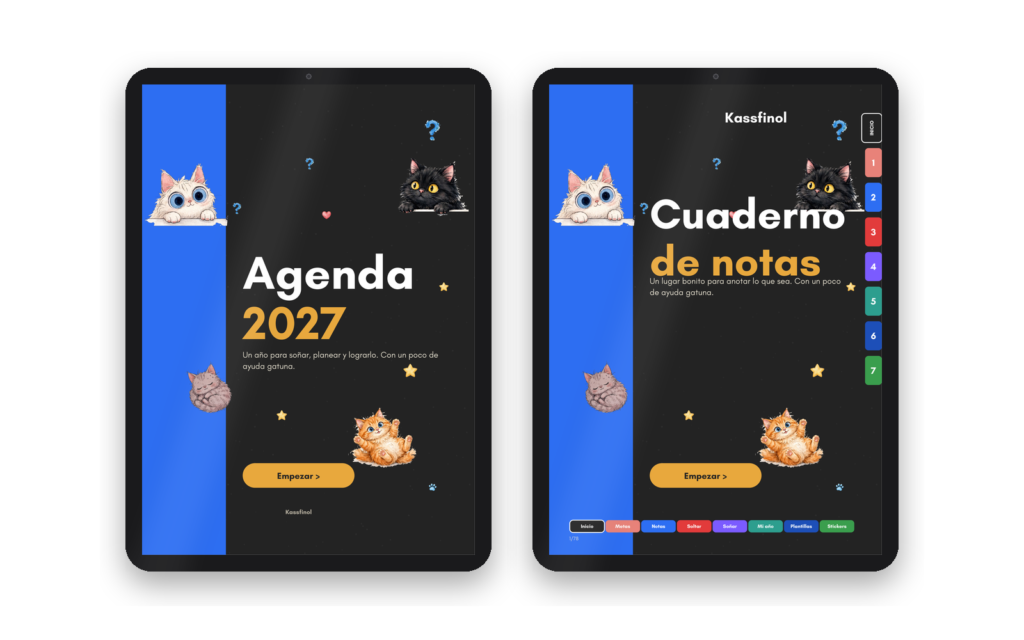
Notion es una aplicación gratis para organizar tu vida en páginas y bases de datos. Con una plantilla hecha, ese espacio vacío se convierte en tu agenda completa, con tus días, tus semanas, tus metas, tus hábitos y tu cuaderno.
Si abriste Notion alguna vez y lo cerraste a los 5 minutos porque parecía una hoja en blanco, tranquila: a casi todo el mundo le pasa, a mí también me pasó. En este post te explico cómo usar Notion desde cero, paso a paso, sin saber nada de Notion y sin estudiar ningún tutorial. Prometido: nada de clases aburridas ni videos de 40 minutos.
Notion asusta al principio porque parece vacío: tú miras la pantalla, la pantalla te mira a ti y nadie dice nada. Pero con una plantilla hecha no hay nada que aprender: solo la usas. La plantilla ya trae todo armado, las páginas, las tablas y los enlaces, así que tu único trabajo es escribir en ella. Empecemos por lo primero: tu cuenta.
Crear tu cuenta gratis de Notion toma 2 minutos:
- Entra a la página de Notion. Abre notion.com en tu navegador o descarga la aplicación en tu celular o tu tablet.
- Regístrate con tu correo. Escribe tu correo, crea una contraseña y pon tu nombre. No necesitas tarjeta ni pagar nada: la cuenta gratis alcanza para todo lo que trae la agenda.
- Elige el plan gratis. Notion te muestra sus planes: quédate con el plan gratis, que es el personal, sin límite de páginas para tu uso diario.
- Listo, ya estás dentro. Verás tu espacio vacío, con un menú a la izquierda y una página en blanco. Respira: esa hoja en blanco dura exactamente un paso más, el siguiente lo llena todo.
Ya tienes tu cuenta. Ahora falta lo importante: la plantilla que convierte ese espacio vacío en tu agenda. Este es el paso que hace la magia, y la magia aquí es un solo botón.
En pocas palabras: aprender cómo usar Notion desde cero es sencillo: creas tu cuenta gratis, abres el enlace de la plantilla de tu agenda, pulsas Duplicar y la agenda se copia a tu cuenta. Desde ahí, solo escribes en ella: anotas tu día, marcas tus hábitos y revisas tu semana, sin armar nada ni estudiar tutoriales.
Cómo usar Notion con una plantilla hecha: el botón Duplicar
Aquí está el truco que cambia todo: no tienes que armar nada en Notion, y cuando digo nada, es nada. La agenda y el cuaderno ya vienen hechos, y llegan a tu cuenta con un solo botón.
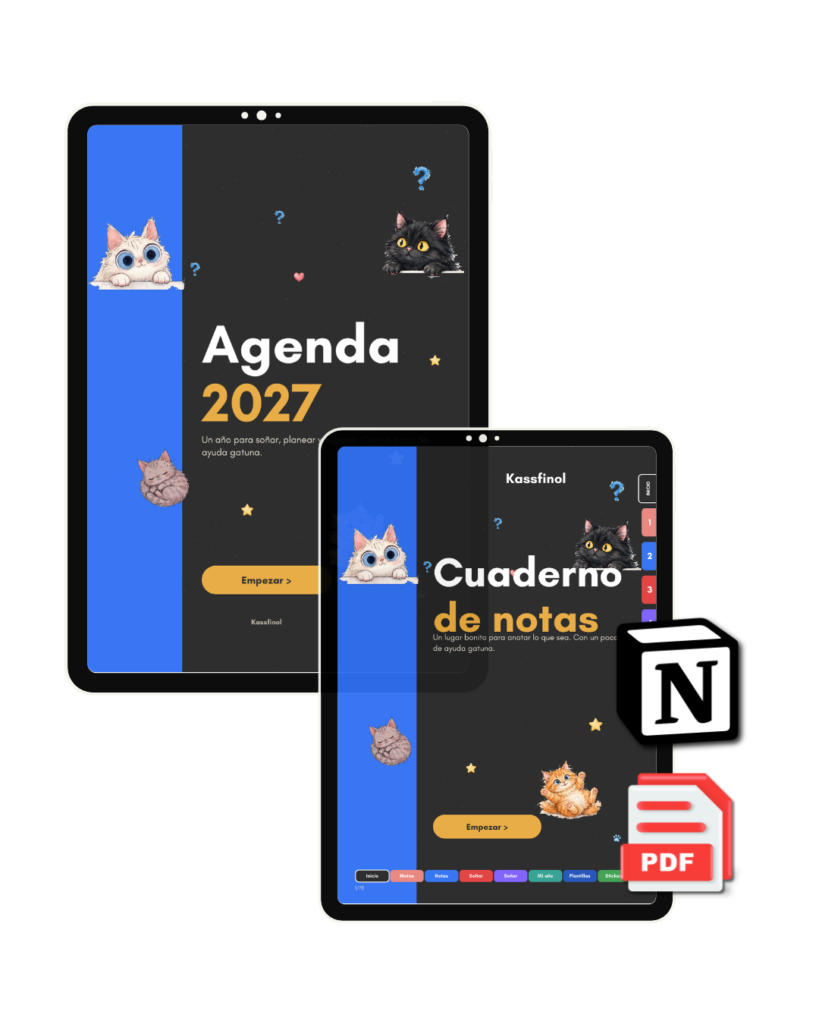
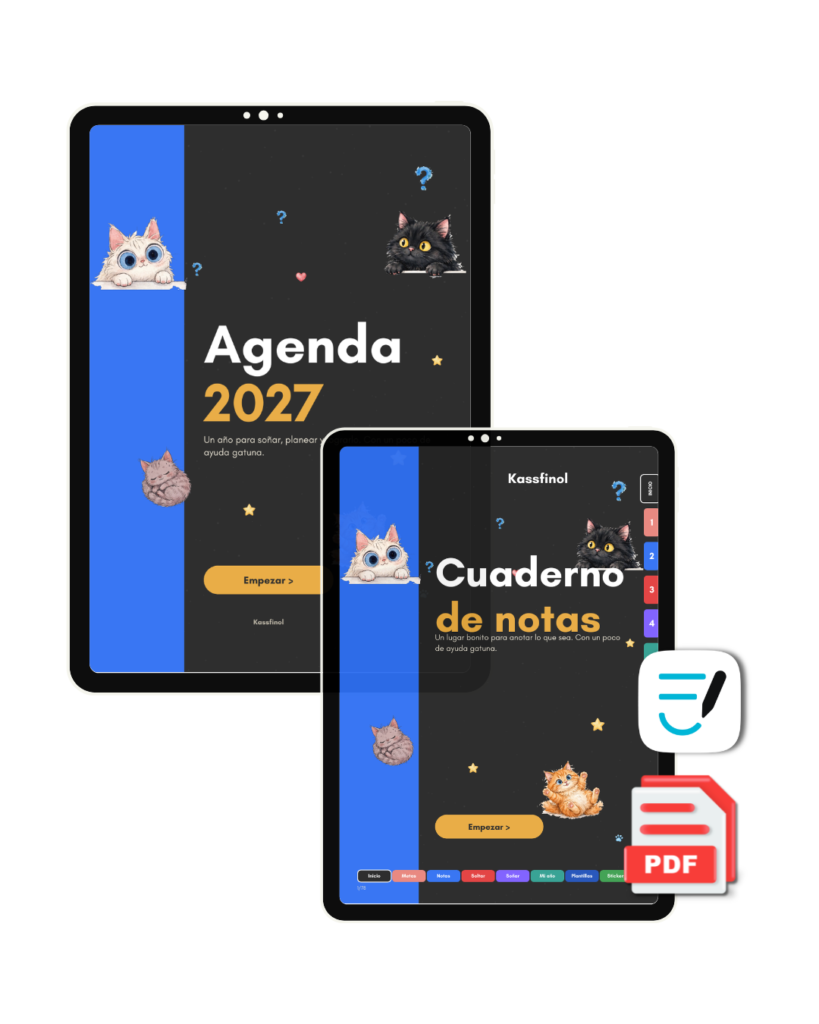
Cuando compras el paquete de la agenda, recibes el enlace a la plantilla, el mismo PDF de la agenda y las instrucciones. El enlace te lleva a la plantilla publicada en Notion. Arriba a la derecha verás el botón Duplicar. Así se usa:
- Abre el enlace de la plantilla. Es la página de la Agenda con todo su contenido: los días, las semanas, las metas, los hábitos y el cuaderno.
- Pulsa Duplicar, arriba a la derecha. Es un botón que se ve en la esquina, sin buscarlo.
- Elige tu cuenta. Notion te pregunta en qué espacio quieres copiarla: elige tu cuenta personal y acepta.
- Espera unos segundos. La plantilla se copia completa a tu espacio, con todo dentro. Esa copia ya es tuya, para siempre, y nadie más la ve.
Desde ese momento tu agenda está en tu menú, en tu idioma y lista para usar. No tocaste ninguna configuración ni creaste ninguna tabla: todo lo hizo el botón Duplicar por ti. Tú solo pulsaste y él trabajó. Así sí dan ganas de usar aplicaciones.
Cómo usar Notion cada día: dónde está cada cosa
Una vez duplicada la plantilla, abres tu agenda y ves el menú principal, con todo a un clic. Esto es lo que encuentras dentro:
La agenda
- 365 días con horario de 7:00 a 22:00. Cada día trae su fecha, su día de la semana y su horario completo, para que anotes tus citas y tus tareas hora a hora.
- 52 semanas, cada una con su mes y su color. Las semanas muestran de qué mes son y llevan su color, así que sabes en qué punto del año estás de un vistazo.
- 12 meses. Cada mes con su color y su gato, para saltar directo al mes que buscas.
- Metas, prioridades, hábitos y proyectos. Tus metas del año, lo que va primero, los hábitos que quieres llevar y tus proyectos, cada uno en su lugar.
- Notas. Un espacio para apuntar lo que sea, sin ensuciar tus días.
El cuaderno
El cuaderno viene incluido en el paquete y tiene sus propias secciones: Metas, Notas, Soltar, Soñar, Mi año, Plantillas y Stickers. Es el lugar para lo que no va en la agenda: tus ideas, tus listas, tus notas sueltas, lo que quieres soltar y lo que sueñas hacer. La agenda planea y el cuaderno suelta: los dos juntos ordenan tu año.
Si te pierdes, y te vas a perder, no pasa nada: a mí también me pasó. Vuelve siempre al menú principal: ahí están los enlaces a cada sección, y desde cualquier página regresas al menú con un clic.
¿Cómo anotas tu primer día en Notion?
Ya tienes tu cuenta, tu plantilla duplicada y sabes dónde está todo. Ahora anota tu primer día. Así se hace:
- Abre el día de hoy. En la agenda, busca la fecha de hoy y ábrela. Verás su horario de 7:00 a 22:00, vacío y esperando.
- Escribe tus 3 cosas importantes. No llenes el día entero como si fueran los propósitos de enero: escribe las 3 cosas que de verdad importan hoy. Si haces esas 3, el día está ganado.
- Reparte tu horario. Pon cada cosa en su hora: el trabajo, la comida, la lectura, el descanso. Lo que no tiene hora, termina sin hacerse: la agenda no es adivina.
- Marca tus hábitos. Abre tu registro de hábitos y marca los de hoy: agua, lectura, caminar, lo que tú lleves. Un clic por hábito, nada más.
- Cierra el día en el cuaderno. Antes de dormir, anota en Notas cómo te fue o suelta en Soltar lo que te estorba. Dos líneas alcanzan.
Un ejemplo de un día anotado: a las 7:00, levantarse y agua. Sí, el agua cuenta, somos adultas responsables; a las 9:00, trabajo; a las 13:00, almuerzo; a las 19:00, leer 20 minutos; a las 22:00, dormir. Tus 3 cosas importantes arriba, tus hábitos marcados y una nota corta en el cuaderno. Eso es un día en Notion: 5 minutos por la mañana y 2 por la noche. Ni curso, ni certificado, ni ceremonia.
¿Cómo usar Notion sin perderte? 3 trucos para tus primeros días
Estos 3 trucos te salvan los primeros días, cuando todo todavía es nuevo y Notion parece que te está poniendo a prueba:
- Marca tu agenda como favorita. En Notion, al lado del título de la página hay una estrella: pulsa la estrella y tu agenda queda fijada arriba en el menú, siempre a la vista. Así nunca tienes que buscarla.
- No crees páginas nuevas al principio. La tentación es armar cosas nuevas, y ahí es donde la gente se pierde y termina con 40 páginas vacías y un remordimiento. Usa solo lo que trae la plantilla durante tus primeras dos semanas: ya está todo pensado, y cuando la conozcas de memoria, entonces sí podrás añadir lo tuyo.
- Usa el buscador y la revisión del domingo. Si no encuentras algo, pulsa Ctrl + K en la computadora (o el buscador en el celular) y escribe lo que buscas: Notion lo encuentra por ti. Y cada domingo, dedica 15 minutos a revisar tu semana: qué lograste, qué sigue y qué sueltas. Esa revisión pequeña es la que mantiene el año ordenado.
Con estos 3 trucos, Notion deja de asustar en la primera semana y pasa de monstruo de la hoja en blanco a otra aplicación más: abres, anotas y sigues con tu día.
Preguntas frecuentes sobre cómo usar Notion
¿Notion es gratis?
Sí. El plan gratis de Notion alcanza para todo lo que trae la agenda: páginas, bases de datos, calendarios y archivos. No necesitas tarjeta: cada paquete de la agenda cuesta $3 y trae la plantilla, el PDF y las instrucciones.
¿Notion funciona sin internet?
Sí, en parte. Las páginas que ya abriste se guardan y puedes seguir escribiendo sin conexión; todo se sincroniza al volver a conectarte. Para duplicar una plantilla o abrir páginas nuevas sí necesitas internet.
¿Está en español?
Sí. Notion se pone en español desde los ajustes de tu cuenta. Y las plantillas de la agenda y del cuaderno ya vienen en español, así que no tienes que traducir nada.
¿Necesito saber usar Notion para usar la agenda?
No. La agenda ya viene hecha: creas tu cuenta gratis, abres el enlace de la plantilla y pulsas Duplicar. Desde ahí, usarla es escribir en ella, como en cualquier aplicación. Si sabes mandar un mensaje, sabes usarla.
¿Puedo usar Notion en el celular?
Sí. Notion tiene aplicación gratis para celular y tablet, y todo se sincroniza con tu computadora. Anotas en el celular por la mañana y revisas tu semana en la computadora por la noche: es la misma agenda.
Lo esencial
- Crea tu cuenta gratis de Notion en 2 minutos, sin tarjeta.
- Pulsa Duplicar en el enlace de la plantilla y la agenda se copia a tu cuenta. Un clic, y ya.
- Tu agenda trae 365 días, 52 semanas, metas, hábitos y el Cuaderno de Notas incluido.
- Anota tu primer día con tus 3 cosas importantes y marca tus hábitos.
- Si te pierdes, vuelve al menú principal o usa el buscador. No, la agenda no se ofende.
Tu primer día en Notion empieza hoy
Ya sabes cómo usar Notion desde cero: tu cuenta gratis en 2 minutos, el botón Duplicar para copiar la plantilla y tu primer día anotado en 5 minutos. No necesitas saber nada más para empezar: el resto lo aprendes usándola, día a día.
Si todavía no tienes tu agenda, empieza por el regalo: en la agenda y el cuaderno gratis te llevas el PDF de la agenda y el PDF del cuaderno de notas sin pagar nada, para que pruebes cómo se siente organizar tu año así.
Y cuando quieras la versión en Notion, tienes dos paquetes de $3 cada uno, que se venden por separado: la Agenda para Notion, con los 365 días, las 52 semanas, las metas, los hábitos y el Cuaderno de Notas incluido; y la Agenda de Lectura para Notion, con su reto de 24 libros, su estantería, sus fichas, sus reseñas y sus citas favoritas. Elige la que va contigo, pulsa Duplicar y empieza hoy.